
windows系统也想用Mac风的Dock栏?Nexus要花钱且太卡?
网易千千壁纸推出全套桌面美化功能,其中Windows 也能用 Mac 风 Dock 栏:液态玻璃效果、图标放大动画、win11 免费可用。
一、DOCK美化前后有什么不同?
美化前后效果差别如下述视频。可以先看整体配色,再看图标倒影、圆角和鼠标悬停时的变化,选择自己喜欢的搭配。
二、DOCK美化如何设置?
1. 调整操作及效果具体如下视频。
2. DOCK美化效果调整具体操作如下:
(1)打开【美化设置】,展开【DOCK栏】。先确认当前壁纸与DOCK样式,再按需要调整下面的选项。
(2)色彩方案可以前往【DOCK栏】里进行选择【跟随美化主题配色】或是【手动取色】
如果选择了【跟随美化主题配色】,则切换壁纸时,DOCK颜色将跟随变化。跟随壁纸主色有不同的显色效果,可以根据具体需要选择
如果选择了【手动取色】,可以自行选择喜欢的颜色
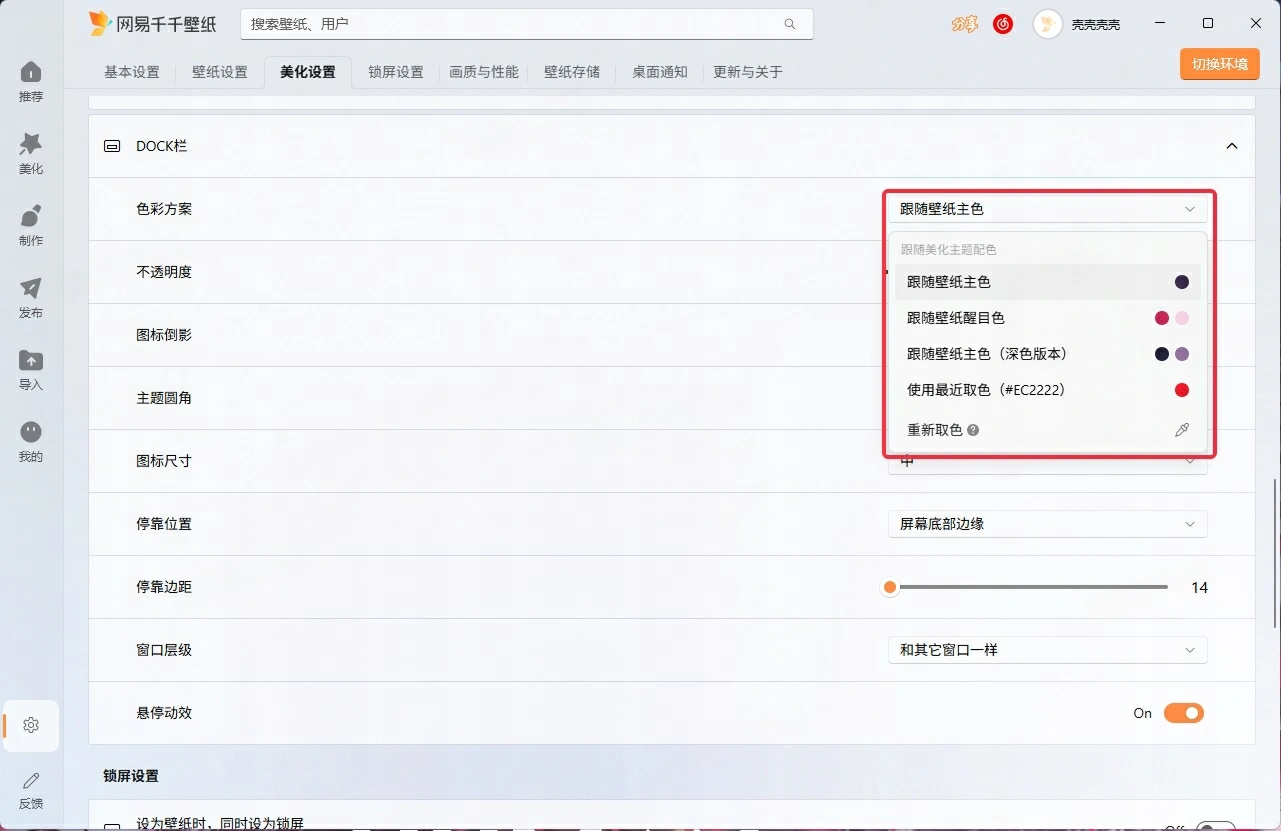



(3)调整不透明度。拖动【不透明度】滑块,边调边看任务栏底板与图标的清晰度。
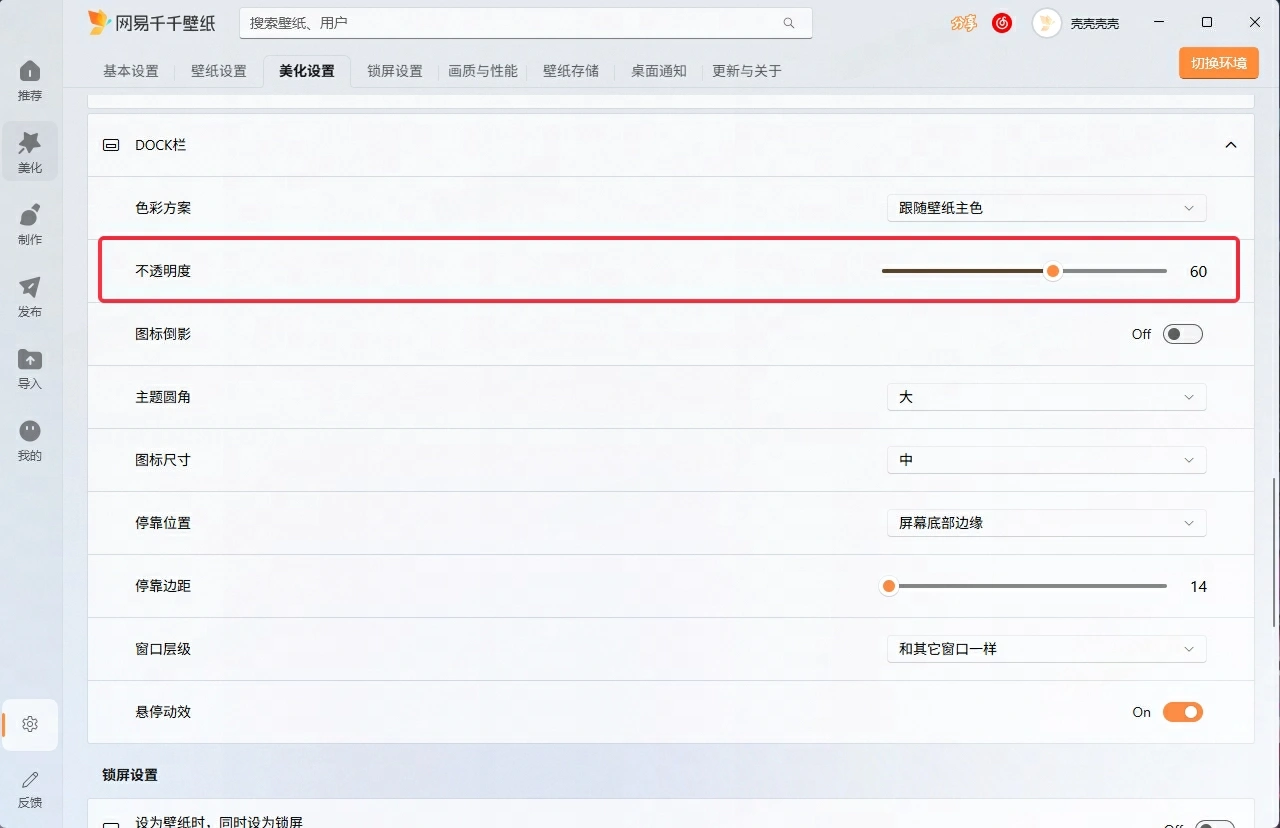



(4)调整图标倒影、圆角与尺寸。按喜好开启或关闭“图标倒影”,再调整【主题圆角】和【图标尺寸】。




 (5)调整停靠位置与边距。在“停靠位置”中选择客户端提供的位置,再通过【停靠边距】调整与所选屏幕边缘的距离。截图选择【屏幕底部边缘】
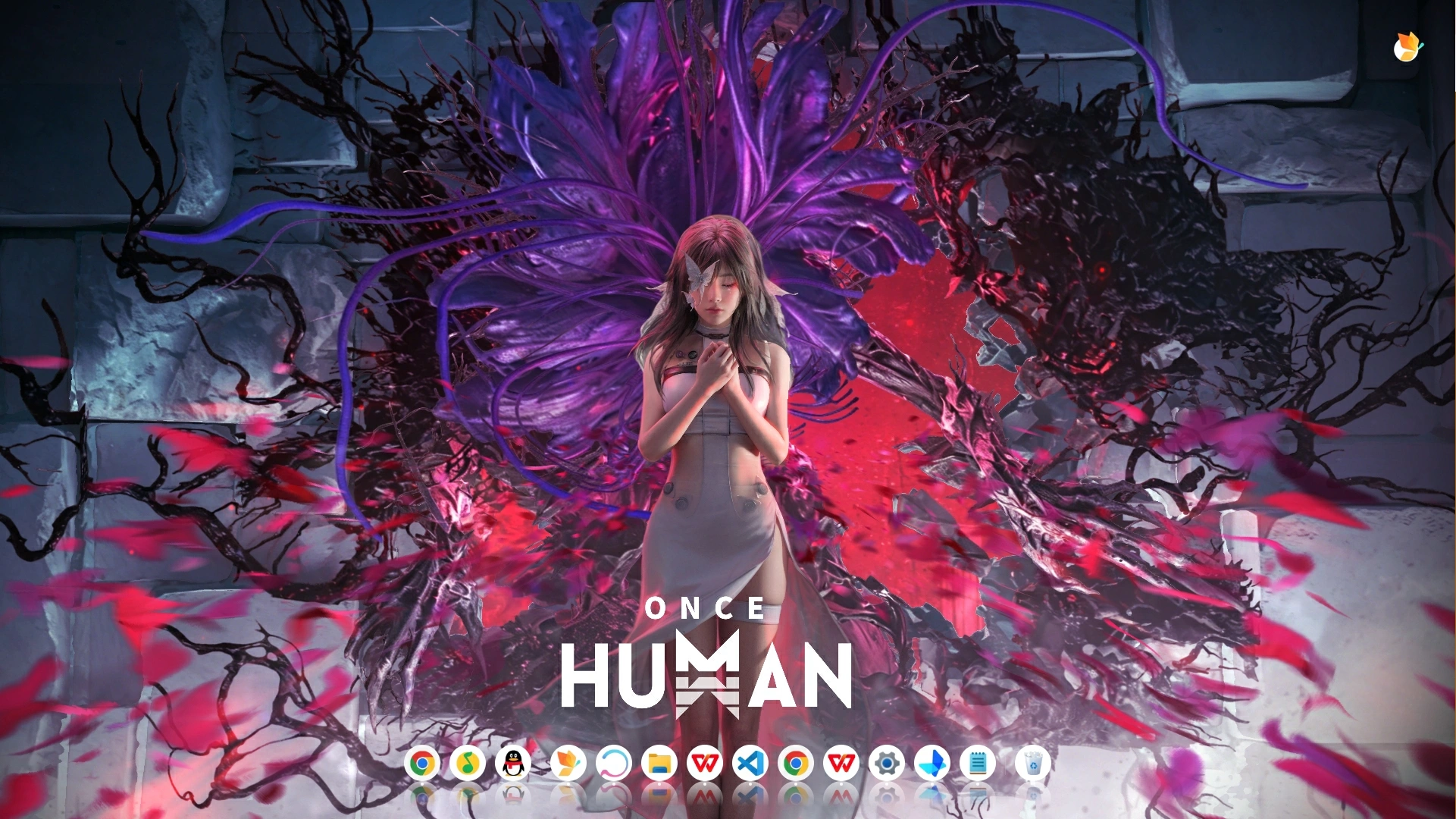
(5)检查窗口层级与悬停动效。在【窗口层级】中选择适合日常使用的选项
三、DOCK与任务栏如何搭配使用?
如果同时开启DOCK,可在【任务栏】的【是否隐藏】中选择【智能隐藏(联动DOCK)】:(1)DOCK组件生效时,任务栏通常隐藏,鼠标移到任务栏处显示,移开后隐藏;
(2)DOCK未生效时,任务栏常驻。选择“不隐藏”,任务栏则始终保留在屏幕边缘。